
01. 前言:防潮箱裡的六千元「老朋友」
翻出當年的價格表,官方建議售價高達 NT$ 7,490,通路實售價也落在 NT$ 6,500 左右。(對比現在記憶體與 SSD 漲價的行情,6,500 元大概只能買到低階的 1TB 甚至 500GB 固態硬碟)
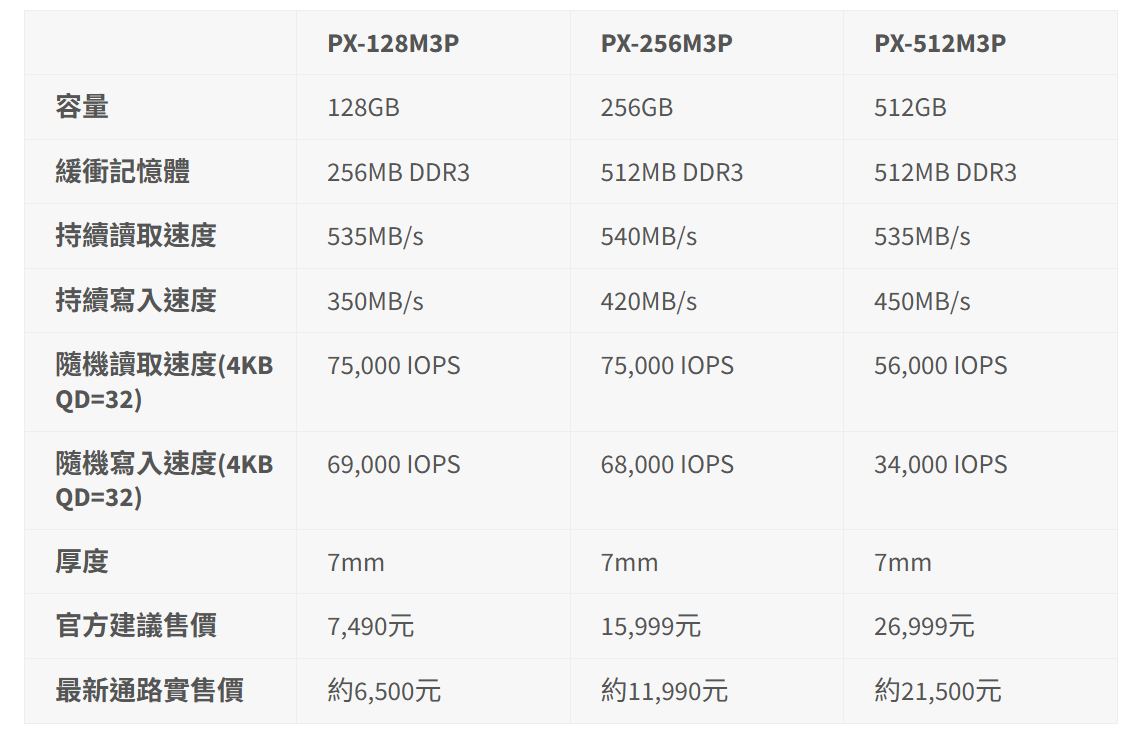
昔日頂規規格表
但好景不常,這顆高階神物在某天突然毫無預警地「中風」暴斃:插上電腦後磁碟使用率永遠卡在 100%,整個 Windows 瞬間被拖垮假死,無法執行任何讀寫操作。雖然到磁碟管理員裡還看得到這個磁碟,但它就是顆看得到吃不到的磚頭。
壞了之後我一直捨不得丟,畢竟當年是花了白花花的六千多大洋買的心頭肉。就這樣在防潮箱裡大概放了 2 年…
直到最近,記憶體與 NAND Flash 顆粒價格一路狂飆暴漲得太誇張。整理防潮箱時又摸到了這顆老戰友,原本只是想著:「既然現在記憶體這麼貴,乾脆把它的 Flash 顆粒吹下來,買個 USB 隨身碟套件做成隨身碟算了?」
結果在做功課的過程中,好奇心突然被點燃:「除了隨身碟,如果顆粒本身沒壞,我能不能把它移植到一塊全新的 SATA SSD 主控板上,讓它重新以固態硬碟的姿態涅槃重生?」
既然這樣,索性就來試試看吧,展開了這趟歷經好幾個晚上的硬核復活之旅。
02. 選型評估:從 Marvell 霸主到慧榮 SM2246EN
動手前先做解剖研究。我把這顆 Plextor PX-128M3P 的鋁合金外殼拆開,映入眼簾的是十年前高階旗艦的頂級豪華用料:
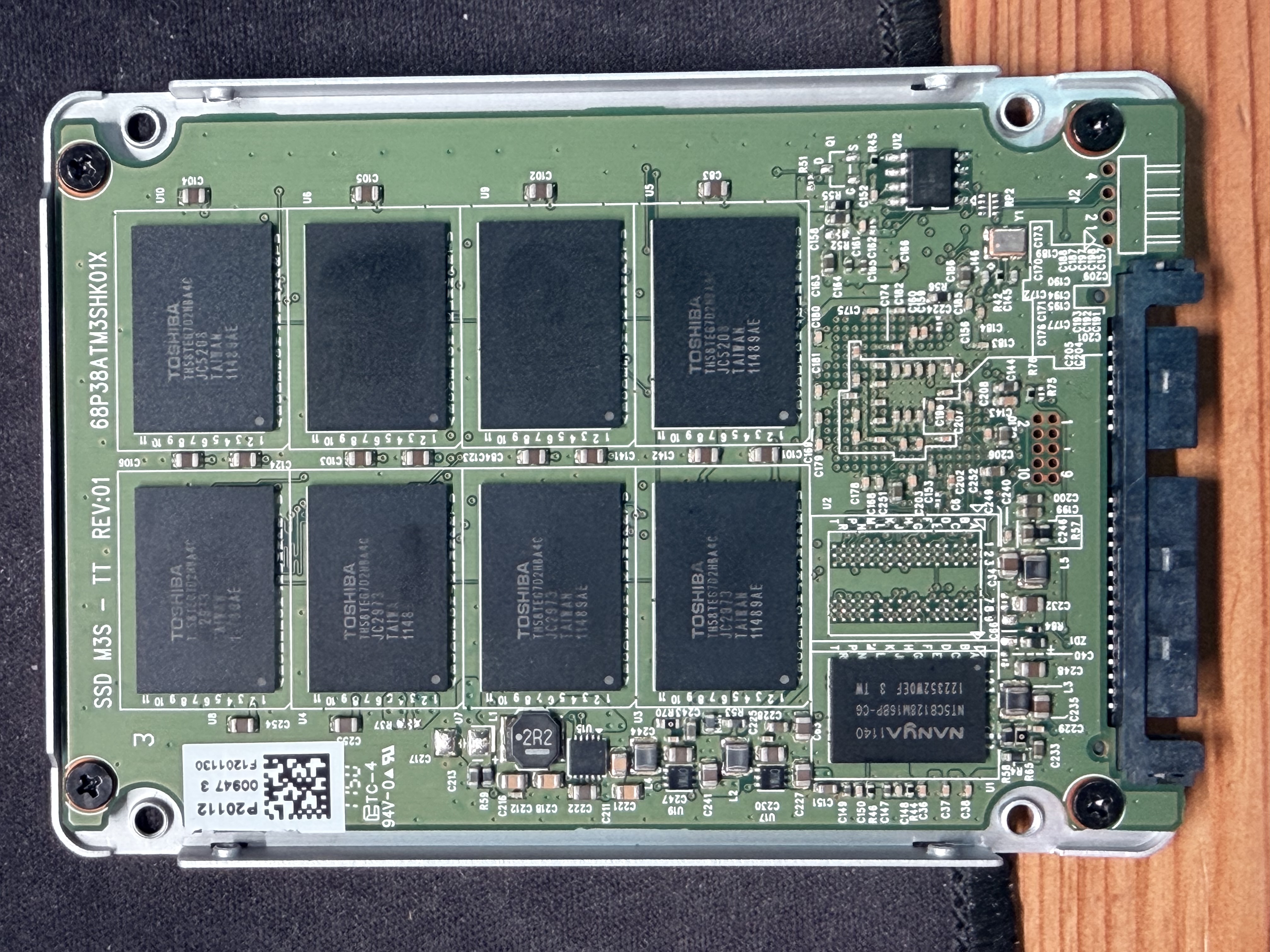
原廠正面 PCB
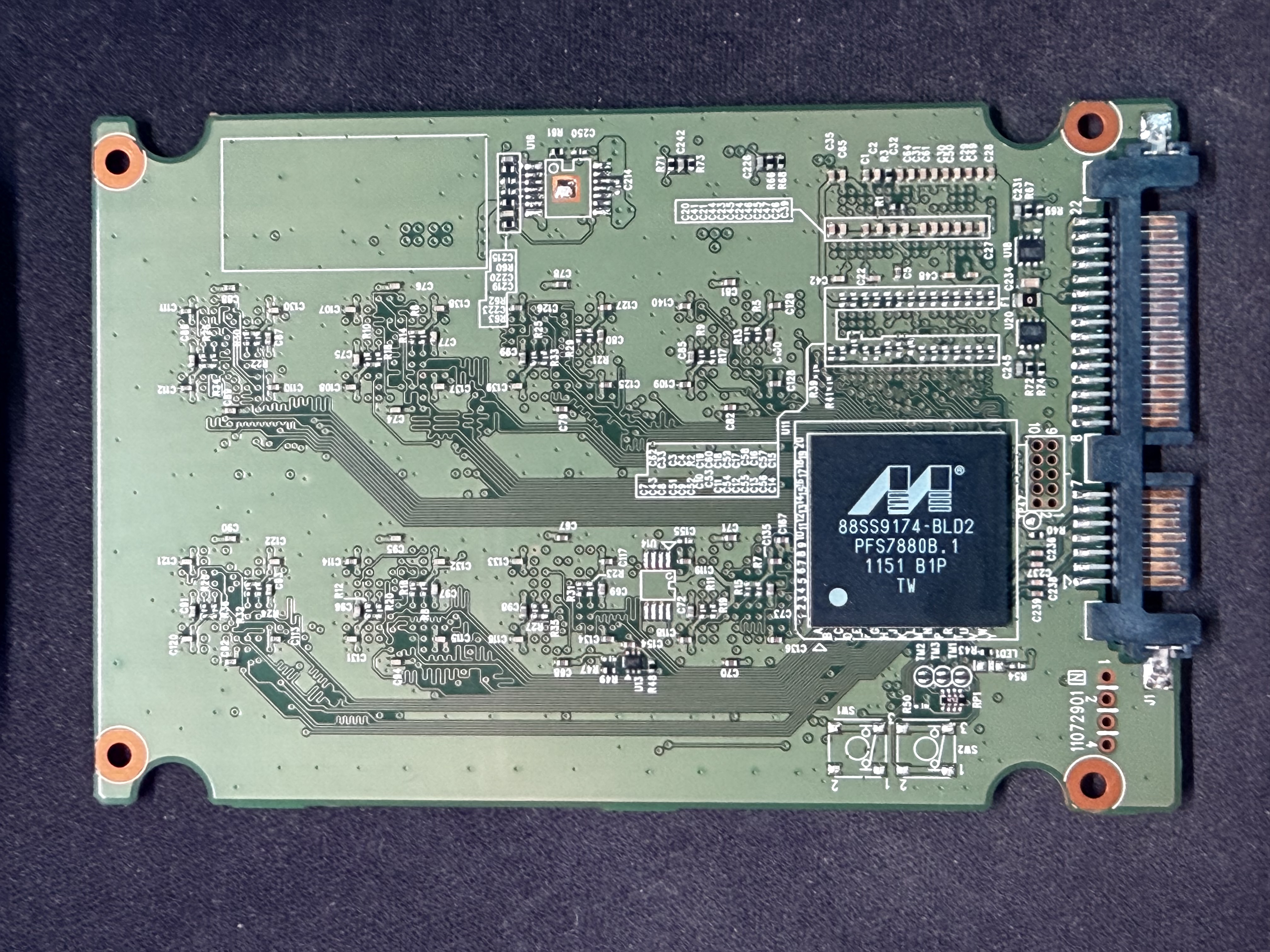
原廠背面 PCB
當年這顆之所以被封為神物,是因為它採用了 Marvell 88SS9174-BLD2 八通道主控 (美滿電子,外商高階晶片霸主) 搭配東芝原廠頂級 Toggle MLC 顆粒。在那個年代,高階產品幾乎清一色是國外晶片天下,台灣國內晶片多半被定位在中低階或隨身碟上。
但時至今日,自己動手手搓 SSD 面臨著致命現實:Marvell 主控根本拿不到原廠量產開卡工具 (MPTool) 與韌體 (Firmware)!
DIY SSD 受限於開卡資源,想要成功,唯一的生路就是找相容性最高、網路支援度最廣、量產工具最齊全的方案。我把這幾十年沒補齊的功課惡補了一遍,最終鎖定了台灣廠商慧榮的 Silicon Motion SM2246EN 公版板!
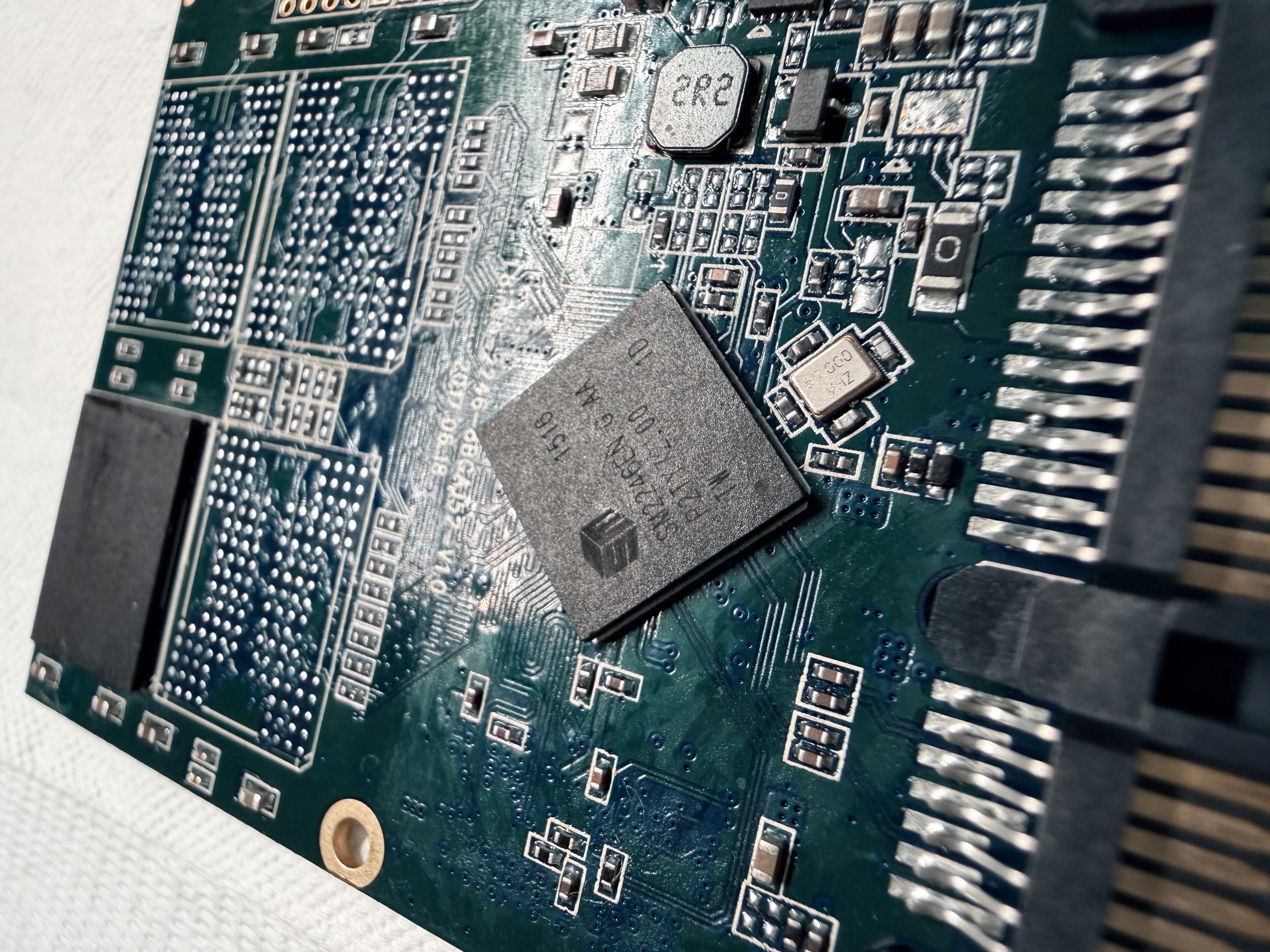
SM2246EN 主控特寫
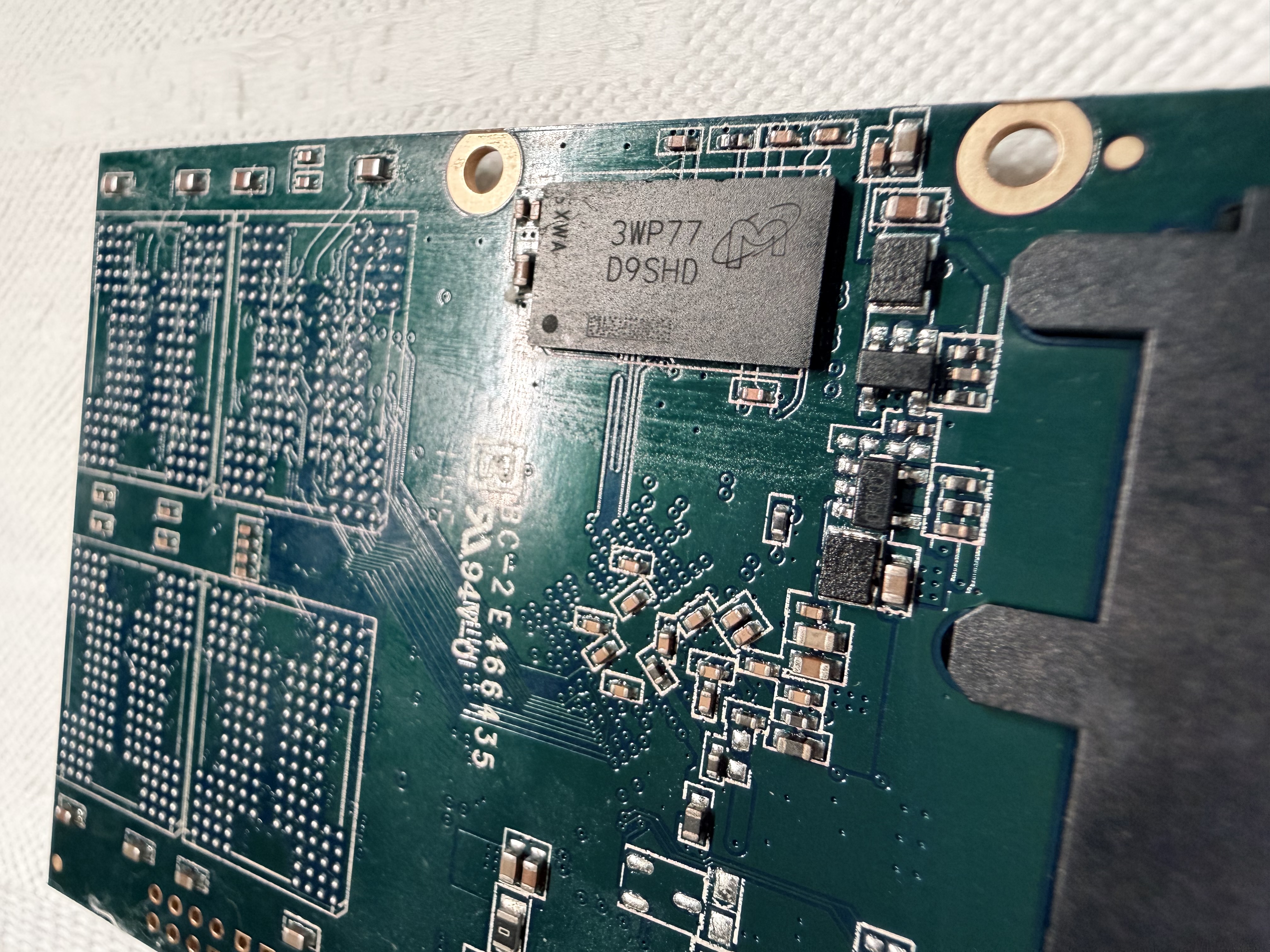
公板背面細節
| 比較項目 | 原廠 Plextor PX-128M3P | DIY 重生方案 (1.8″ 轉 2.5″ 公板) |
|---|---|---|
| 主控晶片 | Marvell 88SS9174-BLD2 (8 Channel) | 慧榮 Silicon Motion SM2246EN (4 Channel) |
| DRAM 快取 | 南亞 NANYA 256MB DDR3 | 美光 Micron 512MB DDR3 (3WP77 D9SHD) |
| Flash 顆粒 | Toshiba TH58TEG7D2HBA4C × 8 (16GB MLC, Toggle DDR, BGA152) | |
| 開卡支援度 | 無公開開卡工具 (死透) | 論壇工具極豐富 (一線生機) |
我是第一次玩手搓 SSD,心裡怕得要死。原本以為只要照著網路教學:「吹下顆粒 → 焊上新板 → 接上電腦點點開卡工具 → 收工領便當」,一塊全新 SSD 就唾手可得。
事實證明:墨菲定律永遠不會遲到。只要有可能出錯的地方,它全都在我身上狠狠爆發了一遍!(哭)
03. 關卡一:熱風槍與 BGA 植球手感地獄
第一道鬼門關是硬體焊接。這顆 Plextor M3P 上的 8 顆東芝晶片是 BGA152 封裝,焊點密密麻麻全藏在晶片肚子底下。
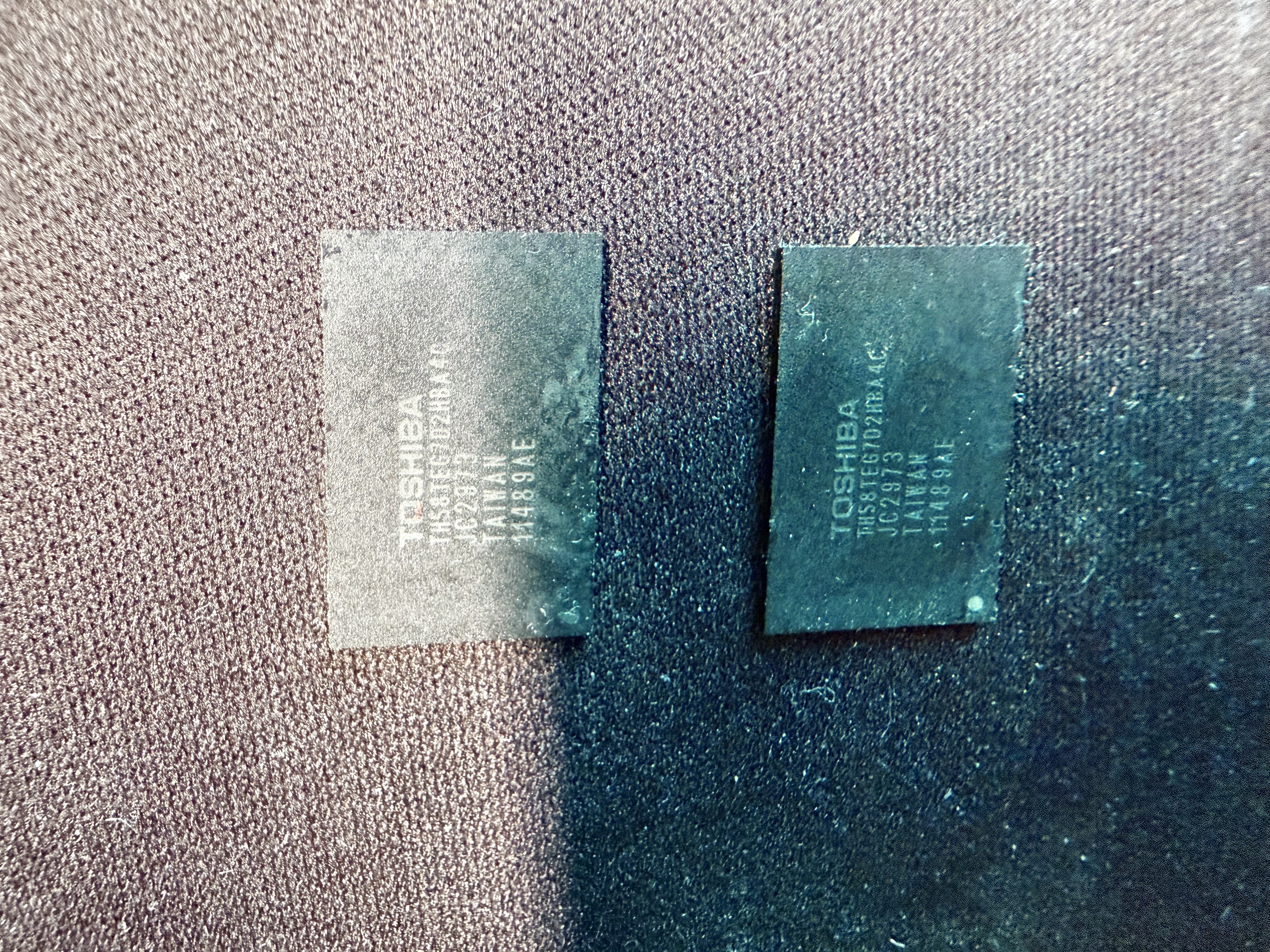
Flash 顆粒外觀
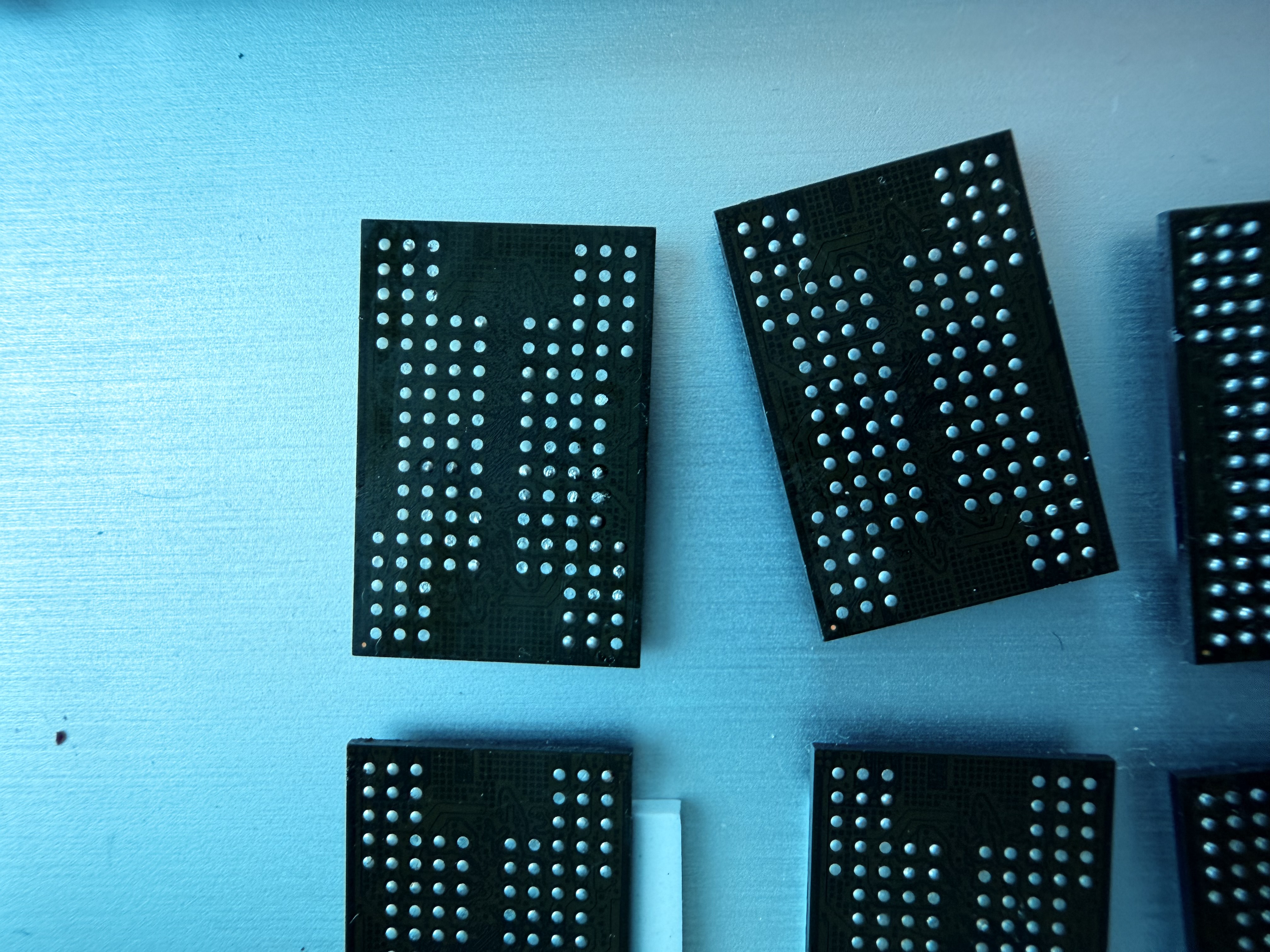
BGA 植球近照
作為一個沒拿熱風槍吹過幾次 BGA 的新手,風量、溫度、助焊劑量簡直像在玄學摸彩。顆粒吹下來植球、吹上去焊好,一接上測試板 scan drive,居然抓不到 ID!
反覆吹下來、除錫、重新植球、再焊上去… 搞了整整好幾遍,顆粒被我上上下下吹烤了無數次。我在深夜看著冒煙的烙鐵,心裡不斷涼半截:「完了,該不會還沒搞好,這幾顆嬌貴的東芝顆粒就已經被我烤死透了吧?」
還好,當年高階旗艦的顆粒體質真的硬朗!在經過無數次練習找到手感後,晶片總算穩穩當當地咬合在主機板焊盤上了。
04. 關卡二:只焊四顆?CE 不對稱的靈異錯誤
我想著偷懶試水溫:既然有 8 顆,那我不妨先焊正面的 4 顆,如果能跑再來補後面的 4 顆吧?
接上測試治具,電腦磁碟管理員先是顯示了 「磁碟 1.00 GB 未初始化」 (這是 SM2246EN 空板未開卡時的預設 ROM 模式,正常現象)。打開 SMI MPTool 一按 Scan Drive,再點「Display All Flash ID」,畫面卻讓我滿頭問號:
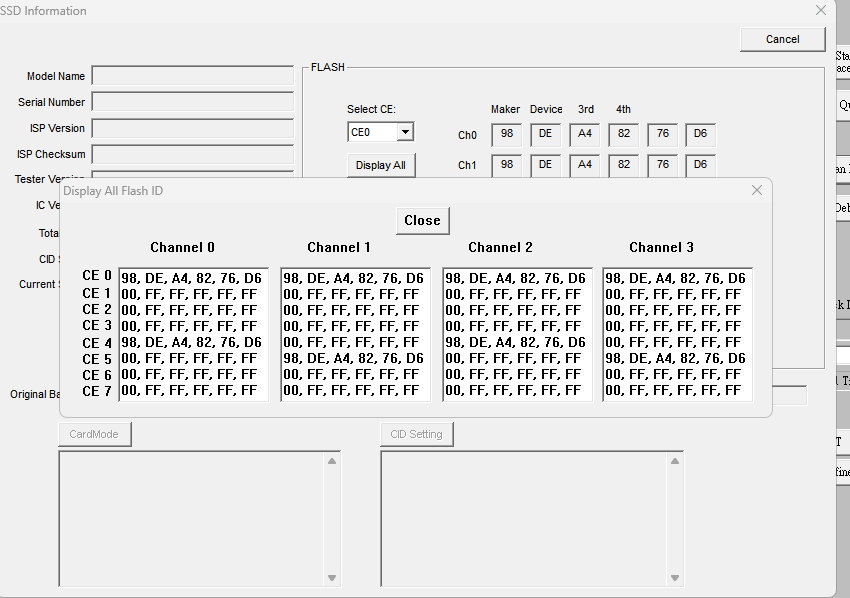
CE 不對稱抓包
開卡工具直接冷酷吐出錯誤代碼:Particular Slot Empty (0x21) CH:1, CE:4!
SM2246EN 開卡時,所有啟用的 Channel 所分配到的 CE 位置必須完全一致 (同行同列)!
這塊 1.8inch-2246-8BGA152-V1.0 板子的走線很有心機:正面 F1/F3/F5/F7 與背面 F2/F4/F6/F8 是交叉走線的 (F3/F4、F7/F8 成對交叉)。偷懶只焊正面 4 顆,CE 根本無法對稱,韌體直接罷工!
沒辦法,老老實實把背面的另外 4 顆也乖乖植球焊上去。
05. 關卡三:消失的 CE 與 PCB 跳線電阻密碼
本以為 8 顆全部焊滿就能召喚神龍,沒想到再次按下 Display All Flash ID 時,迎接我的是更詭異的靈異事件:
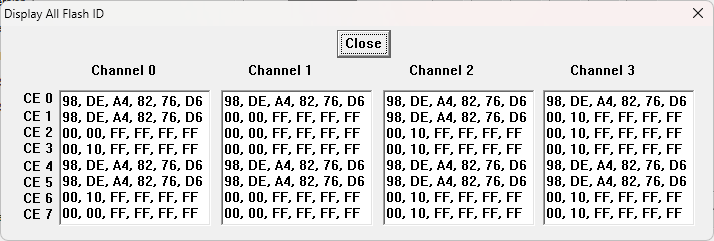
消失的 CE1
開卡工具直接報錯:Compare flash content mismatch. (0xB1),Channel 3 只有 3 個 CE,另外三個通道卻有 4 個 CE!(附下圖報錯)
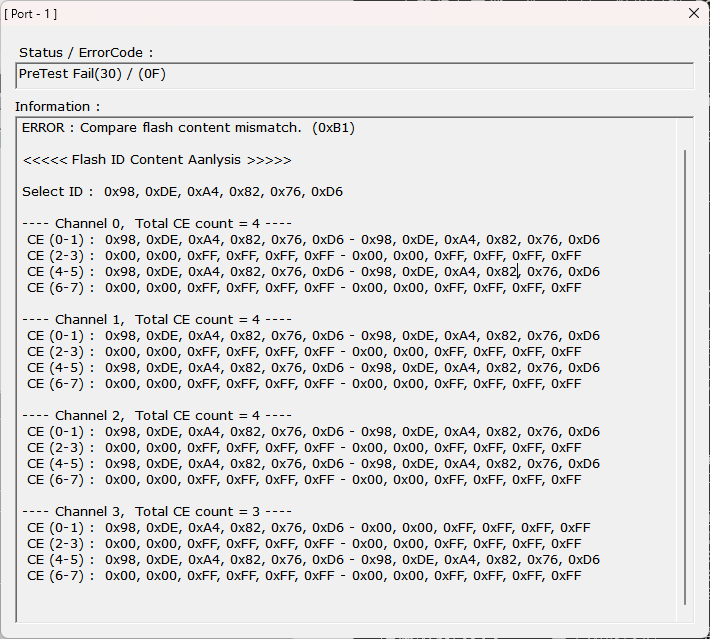
0xB1 錯誤代碼
我一度以為是虛焊,拿起烙鐵補焊、甚至拆下對調,情況依舊紋風不動。
那幾個夜晚,我徹夜未眠,把從對岸論壇挖來的《慧榮2246EN扒皮書》與《2246EN原理圖》翻爛,逐腳對照 Flash 的 Chip Enable (CE) 與 Channel 線路。
最後找賣家詢問,賣家丟了一句猶如武功秘笈的八字真言:「Ce線要不是單數,要不雙數,電壓不動」!

關鍵提點
這塊板子為了相容不同的 Flash 封裝,設計了「RCE 跳線電阻」。每組 RCE 都是單數/雙數二選一(例如 RCE1 與 RCE2 不能共存,否則會把兩條 CE 腳位短路)!
出廠時板子預設全焊在雙數。結果導致 Toshiba 這款雙通道顆粒的第二個 Die,硬生生跟隔壁顆粒撞在同一個 CE 腳位上!因為兩顆 Flash ID 一模一樣,掃描時根本看不出來它被蓋掉了。
案情大白!我拿起極細鑷子與顯微鏡,手抖著進行手術:
- 將 RCE2 移到 RCE1、RCE4 移到 RCE3 → 重測,CH1-CE1 瞬間復活現身!
- 再將 RCE10 移到 RCE9、RCE12 移到 RCE11 → CH3-CE1 也成功歸隊!
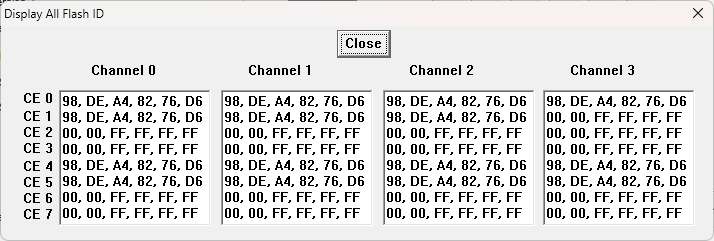
16 個 CE 全員到齊
06. 關卡四:開卡工具支援列表沒有對應型號?
硬體線路通了,軟體開卡又是一記重拳。
這顆十年前的東芝顆粒 TH58TEG7D2HBA4C 實在太冷門,在最新版本的 SMI MPTool 下拉選單中,翻遍了根本沒有這個型號!
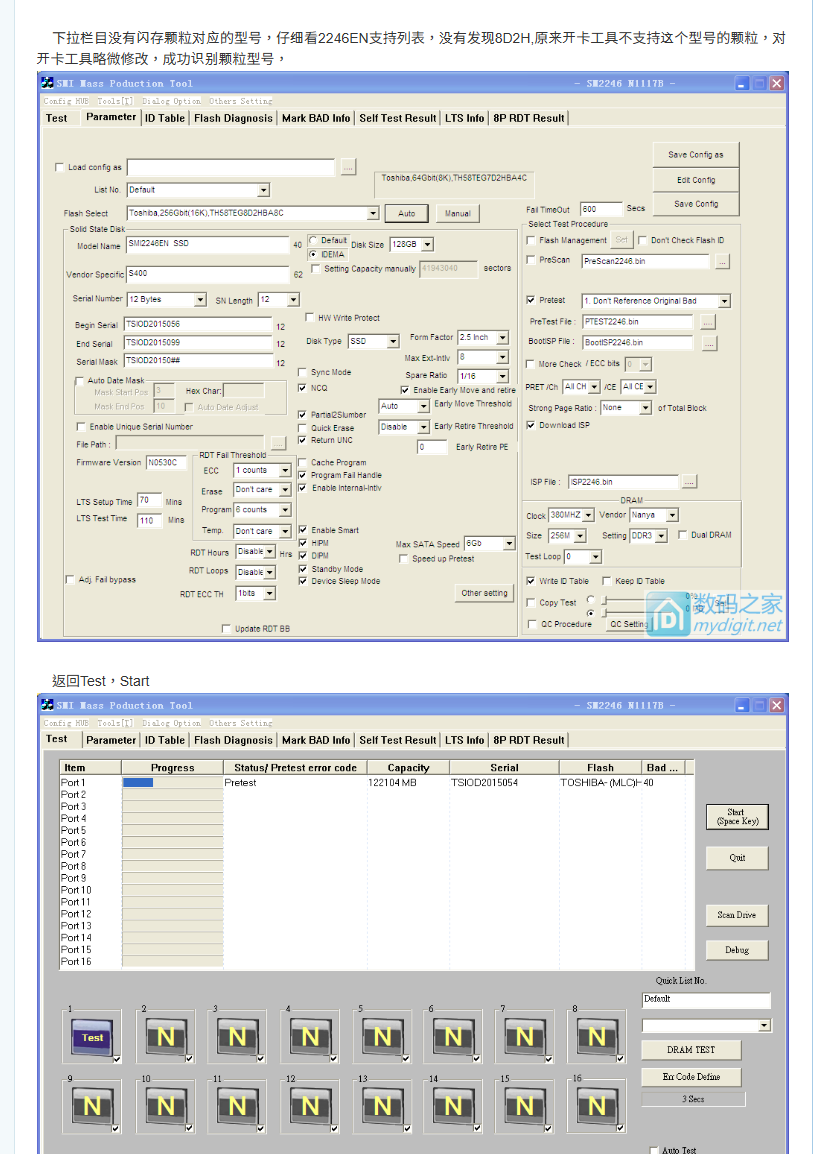
修改 Flash.SET 靈感
仔細查閱 Flash 資料庫,發現它的兄弟型號 TH58TEG8D2HBA8C (256Gbit 版本) 採用完全相同的內部 64Gbit Die,Flash ID 也是一字不差的 98,DE,A4,82,76,D6!
於是,我直接打開 FlashDB/2246AA/Flash.SET,以 Binary 模式新增了一筆 A1 條目:
FlashDB/2246AA/Flash.SET (節錄)
[SM2250-DataBase]
A0=Toshiba,64Gbit(8K),TH58TEG8D2HBA8C
Toshiba,64Gbit(8K),TH58TEG8D2HBA8C=98,DE,A4,82,76,D6,2,21,01,0,4036,4096,2,9,3,256,2,8,640,3,68,8F,27,30,1,5F,2,1,1,2,1,52,51,0,A2,0,1,0,0,80,88,88,88,88,0E,26,88,88,66,66,66,66,0,0,,,
A1=Toshiba,64Gbit(8K),TH58TEG7D2HBA4C
Toshiba,64Gbit(8K),TH58TEG7D2HBA4C=98,DE,A4,82,76,D6,2,21,01,0,4036,4096,2,9,3,256,2,8,640,3,68,8F,27,30,1,5F,2,1,1,2,1,52,51,0,A2,0,1,0,0,80,88,88,88,88,0E,26,88,88,66,66,66,66,0,0,,,
A2=[END]
儲存重新開啟工具,下拉選單終於順利彈出 Toshiba,64Gbit(8K),TH58TEG7D2HBA4C!
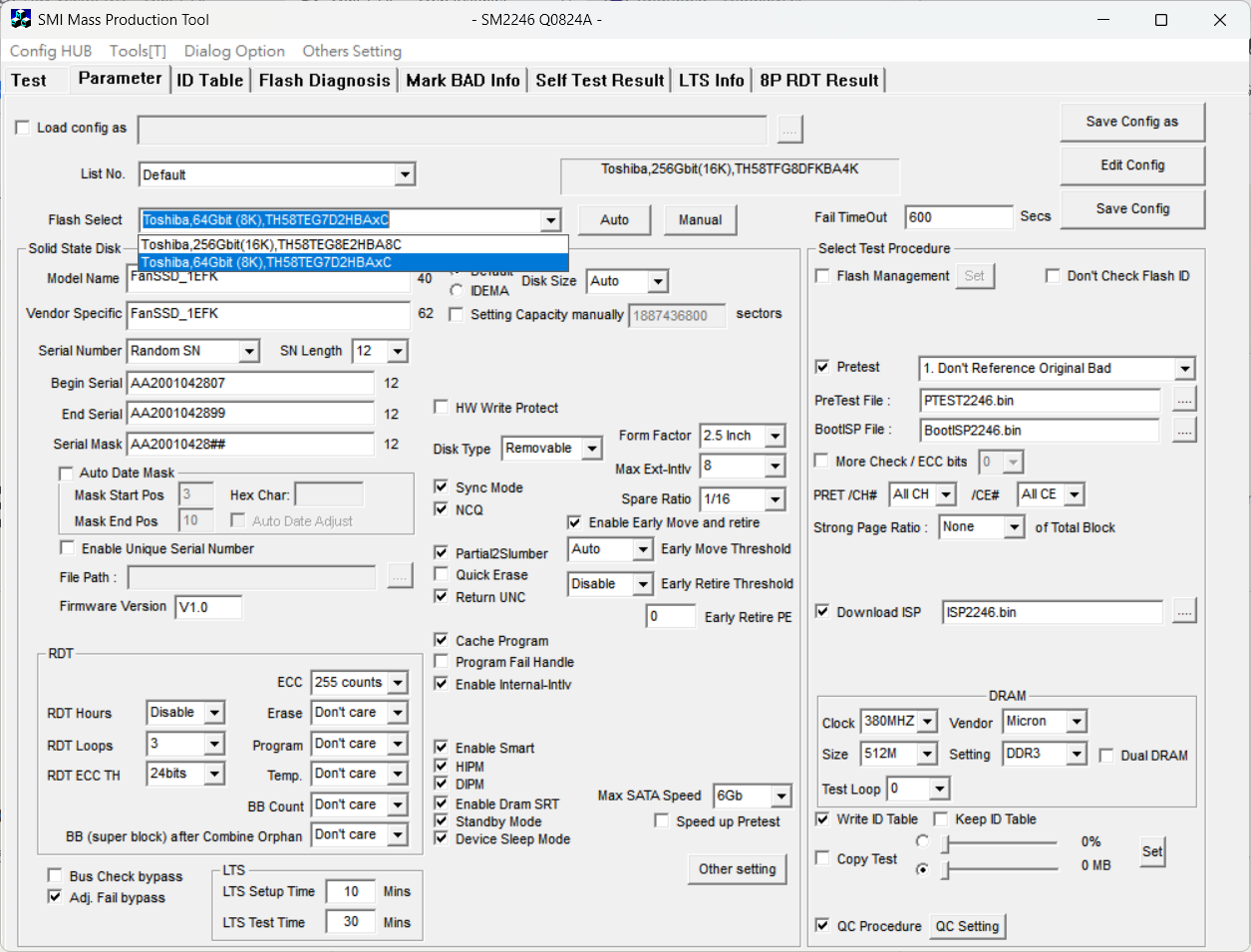
MPTool 辨識成功
07. 關卡五:終極大魔王!0201 封裝 Toggle 電阻
一切就緒,我深吸一口氣按下「開始 (Space)」—— 結果跑了不到三秒,畫面再次跳紅:
TrainADJ Fail (0x11),16 個 CE 全部回傳 0xFF!
這到底是哪招?在試了勾選「Adj. Fail bypass」後,錯誤直接往後延變成 Parameter page header string is wrong!! (0xB3)。這代表高速讀取的資料全是亂碼,bypass 只是在自欺欺人!
再次翻看《扒皮書》第 2 頁原理圖,終於抓出終極元兇:
SM2246EN 主控在開機上電瞬間,會讀取 P23 腳位 (Strap) 的電位:
- 低電位 (0):預設 Legacy / ONFI 傳統模式
- 高電位 (1):東芝 Toggle DDR 高速模式
我們這批東芝顆粒是純血的 Toggle DDR 晶片!如果主控在 Legacy 模式下,讀取 Flash ID 是用低速所以正常;但開卡一旦切入高速校準,主控根本跟顆粒對不上暗號,直接慘死!
解法很簡單:在主板的 R17 位置焊上一顆 10K~16K 上拉電阻到 VCCIO (1.8V)。
但解法也很殘酷:R17 是極端微小的 0201 封裝 (0.6mm × 0.3mm)!比一粒芝麻切成四等分還要小!
我手邊哪來的 0201 散裝電阻?最後翻箱倒櫃,找出一片報廢的舊料板,屏住呼吸、拿著放大鏡與手術鑷子,小心翼翼拆下一顆 16K 的 0201 電阻,手抖著在顯微鏡下焊到了 R17 的位置。
用電表一量:一端 1.8V、另一端 1.6V,高電位確認!
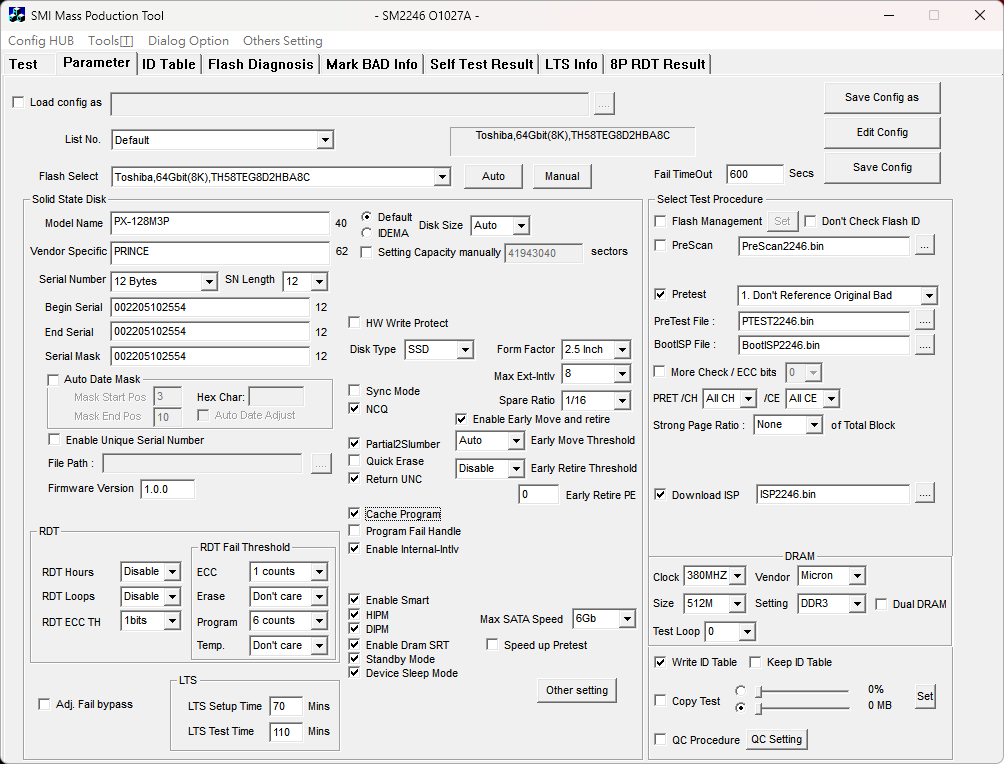
最終開卡配置清單
拔掉電源重新冷開機,再度按下 Space 鍵。
PreTest… PT Test… Download ISP… 經歷了漫長而窒息的 90 秒,視窗轟然亮起那道令人熱淚盈眶的綠色 PASS 大燈!
08. 破案驗收:老將復活效能與全碟校驗
開卡成功只是及格,到底能不能穩定當日用硬碟,必須拿出嚴苛的壓力測試來檢驗!
1. CrystalDiskInfo 體檢
重新上電後,磁碟順利掛載。在開卡工具裡我刻意將 Model Name 填入 PX-128M3P,向這位昔日老將致敬。
CrystalDiskInfo 顯示健康度 100% 良好,韌體版本 1.0.0,開機次數與寫入量全數歸零,猶如剛從工廠出爐的新生兒。
2. CrystalDiskMark 效能測試 (USB 3.0 UASP 轉接盒)
| 測試項目 | 實測讀取 (Read) | 實測寫入 (Write) | 原廠 M3P 官方規格 (SATA3 原生) |
|---|---|---|---|
| SEQ1M Q8T1 | 450.88 MB/s | 210.79 MB/s | 535 MB/s / 350 MB/s |
| SEQ1M Q1T1 | 385.02 MB/s | 210.55 MB/s | — |
| RND4K Q32T1 | 115.49 MB/s | 109.53 MB/s | 75,000 / 69,000 IOPS |
| RND4K Q1T1 | 13.36 MB/s | 31.61 MB/s | — |
循序讀取飆到 450 MB/s,基本上已經把 USB 3.0 轉接盒的 UASP 頻寬吃乾抹淨了!
循序寫入 210 MB/s,雖然比當年 Marvell 八通道時代的 350 MB/s 略低 (畢竟 SM2246EN 是四通道,每通道要背 4 個 Die),但在日常隨身硬碟或老機升級用途上,已經強到飛起了!
3. H2testw & CLI 全碟暴力寫入校驗
最關鍵的是壞塊與穩定度。直接動用測試工具進行全碟寫入 + 校驗 (共 122,006 MB):
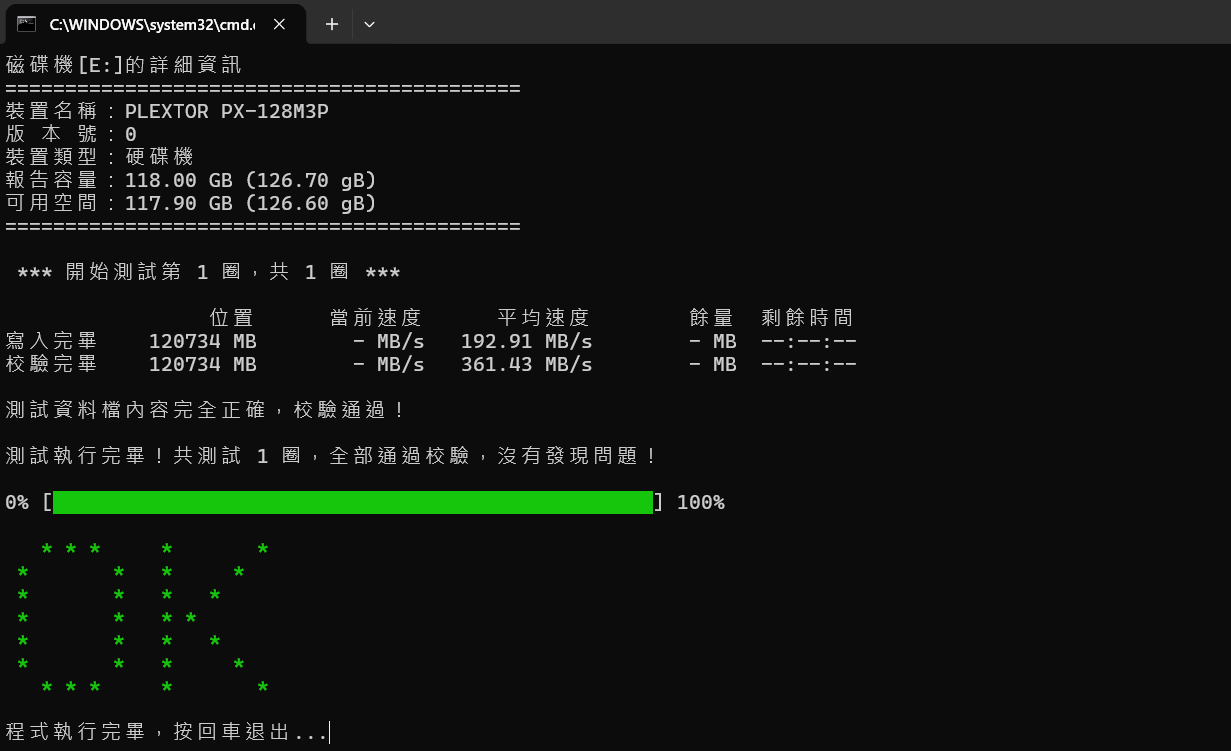
第 1 次全碟驗證
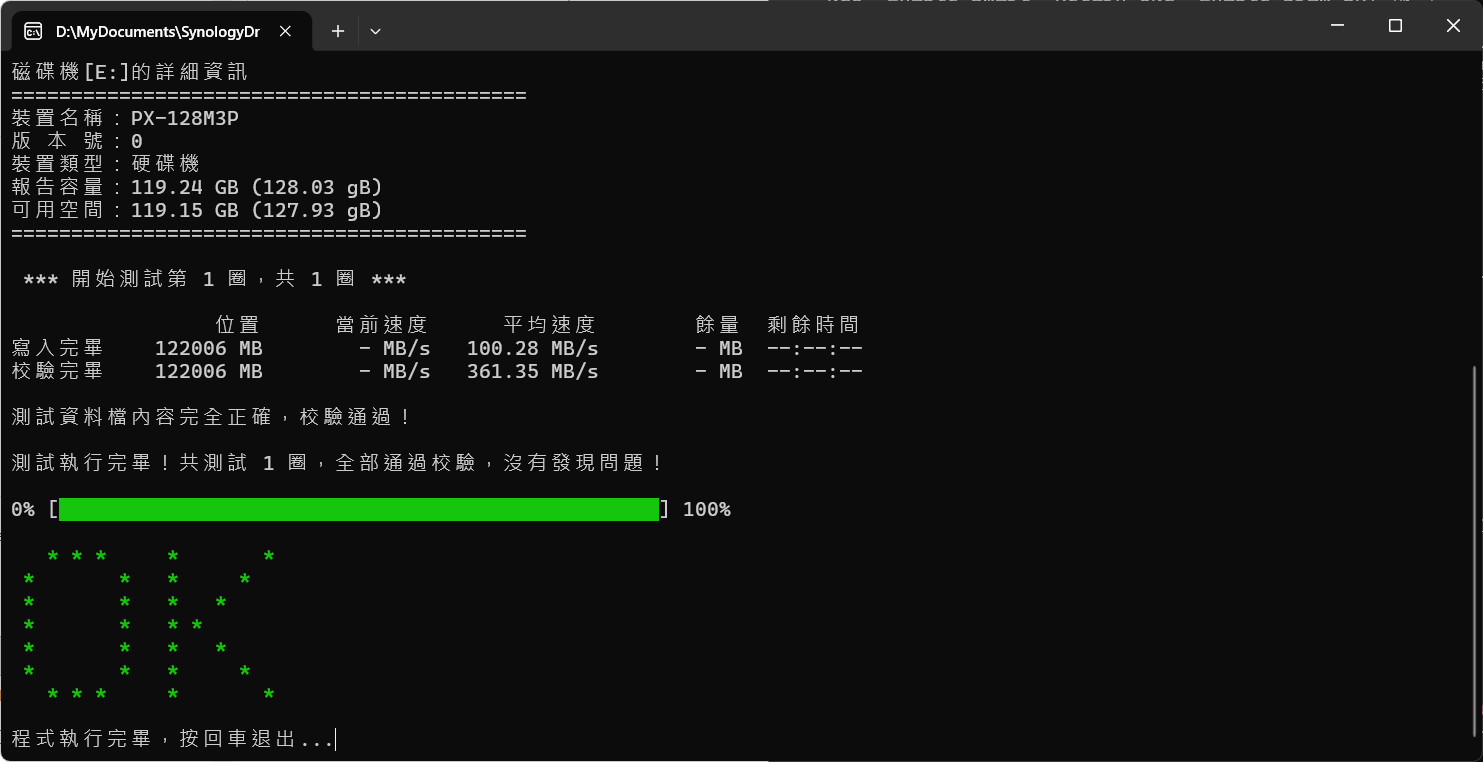
第 2 次全碟通過
跑完累積寫入超過 257 GB (相當於全碟寫入兩圈以上),檢查 SMART 資訊:
05 重新配置區塊:0、B5 寫入失敗:0、B6 抹除失敗:0、C3 ECC 修正:0!
可用備用區塊穩定在 67,整顆硬碟精神抖擻,完完全全宣告健康復活!
09. 靈魂拷問:為了省錢 DIY SSD 划算嗎?
如果要問我:花這麼多時間 DIY 一顆過氣的 128G SSD 到底划不划算?
答案肯定是不划算,而且成本早就倒貼了。
- 成本完全不划算:現在 NAND Flash 顆粒單買非常昂貴,加上主控公板、運費、焊錫、助焊劑,加總價格直接買一顆品相良好的品牌二手 SSD 還綽綽有餘。
- 零件取得與相容性門檻:市面上好買的顆粒幾乎都很挑主控與韌體;至於最新技術的 Gen4/Gen5 主控與最新 3D TLC/QLC 顆粒,普通散客根本買不到,能買到的全是庫存或拆機老料。
- 極高的翻車翻船率:虛焊、CE 跳線、韌體參數、0201 模式電阻… 任何一個環節掉鍊子,幾千塊預算與幾十個小時就直接報廢。
現在一顆全新的 SSD 便宜成那樣,光是買公板、買錫球、買熱風槍的錢,拿去買新品都還有找。
但當我看見那顆比芝麻還小的 0201 電阻焊上去,重新通電按下測試,視窗轟然亮起綠色 PASS 的那一瞬間,那種把十幾年前的老戰友親手從鬼門關拉回來的感覺,是買任何新硬體都換不來的…
全碟寫入校驗通過,壞塊歸零。
最重要的是,它又可以陪在我身邊了。
應該可以再戰十年吧。
#很開心可以救回這顆老戰友
#更換1顆芝麻電阻能不能再戰十年
